
Čištění počítače od prachu: kdy pomůže a kdy ne
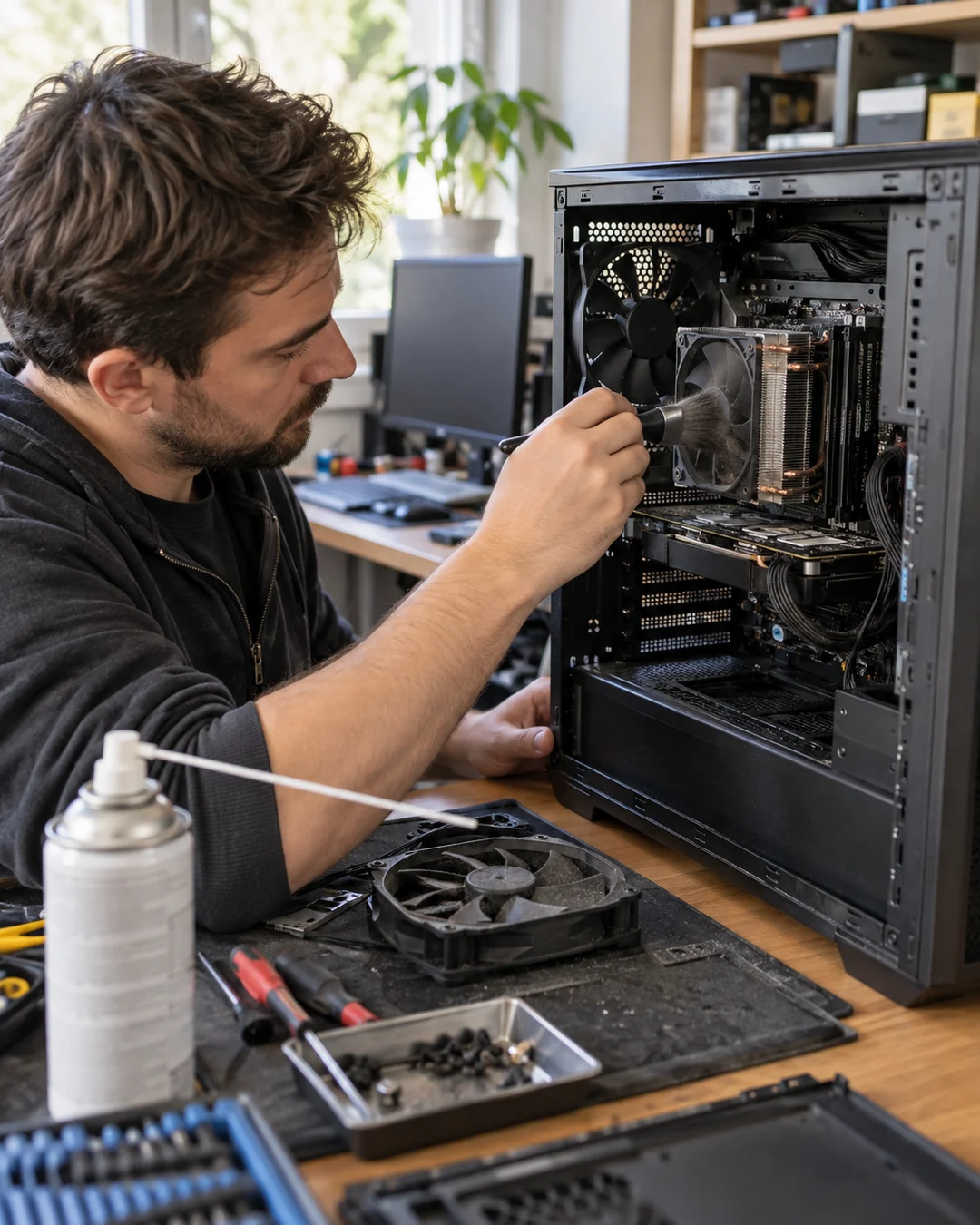
Hlučný ventilátor, vyšší teploty a zpomalování počítače mohou souviset s prachem, ale také s vadným chlazením nebo softwarem. Před servisem rozlište, kdy stačí profylaxe a kdy potřebujete diagnostiku. Důležitá je i ochrana dat a ověření výsledku při stejné práci, při níž se problém objevoval.
Jak poznat, že počítač potřebuje kontrolu chlazení
Všímejte si rozdílu mezi běžným šumem ventilátorů a novým chrastěním, drhnutím či nepravidelným cvakáním. Zapište, zda je počítač hlučný v klidu, při hře nebo například při renderování; krátká nahrávka může servisu pomoci. Prach na přístupném filtru je vodítko, nikoli důkaz příčiny. Zpomalení může vznikat i kvůli plnému úložišti, aktualizaci nebo závadě jiné součásti. Když se zařízení vypíná, hlásí chyby nebo je cítit spálenina, nezkoušejte je dál zatěžovat. Vypněte ho a bezpečně odpojte, pokud to situace dovolí. Pokud máte stolní skříň v uzavřené polici, zaznamenejte také okolní prostor: špatný přívod a odvod vzduchu může přetrvat i po dokonale provedeném čištění. Pro diagnostiku může být vhodný servis z oblasti PC a mobily.
Co zjistit o sestavě před objednáním služby
Uveďte, zda jde o klasickou stolní skříň, kompaktní mini PC nebo počítač sestavený na míru. Pomůže značka a model skříně, přibližné stáří, fotografie vnějších větracích otvorů a informace o posledním čištění. Pokud víte, jaký procesorový chladič a grafická karta jsou uvnitř, připojte i tyto údaje. Důležitý je přístup ke skříni: počítač pod stolem, v úzké polici nebo ve vestavěné skříňce může mít omezené proudění vzduchu. U zařízení v záruce se předem informujte o podmínkách servisního zásahu.
Vytvořit poptávku
Čištění není totéž co oprava přehřívání
Rozdělte požadovanou práci na tři možné úrovně. První je odstranění usazenin z filtrů, ventilátorů, žeber chladičů a dostupných míst skříně. Druhá je diagnostika teplot, otáček a stability při přiměřené zátěži. Třetí zahrnuje opravu konkrétní závady, například výměnu vadného ventilátoru nebo odborný zásah do chladiče. Nenechte tyto úkony automaticky sloučit do neurčitého balíčku. Pokud servis navrhuje výměnu teplovodivé pasty, ptejte se, jaké zjištění ji odůvodňuje a zda zásah vyžaduje demontáž. U kompaktních počítačů může být rozebrání složitější než u běžné skříně. Zároveň si nechte potvrdit, zda se bude manipulovat s úložištěm nebo operačním systémem. Samotné odstranění prachu by nemělo být záminkou k mazání souborů nebo instalaci dalšího softwaru.
Bezpečnost: elektřina, ventilátory a citlivé součástky
Před manipulací musí být počítač řádně vypnutý a odpojený od napájení. Neotevírejte napájecí zdroj; i odpojený může obsahovat nebezpečné elektrické náboje. Neodborné použití silného proudu vzduchu může roztočit ventilátory nad jejich běžné otáčky nebo zatlačit nečistoty do konektorů. Rizikem je také vlhkost a elektrostatický výboj. Pokud nemáte vhodné vybavení a zkušenosti, přenechte vnitřní čištění servisu. Technik by měl umět popsat, jak bude chránit komponenty a jak po zásahu ověří funkčnost chlazení.
Jak připravit data a pracovní místo
Samotné čištění by nemělo vyžadovat mazání souborů, přesto je rozumné mít aktuální zálohu důležitých dat. Pokud má servis provádět také diagnostiku systému, předem se dohodněte, zda bude potřebovat přístup k uživatelskému účtu. Hesla neposílejte v běžné zprávě; případný přístup řešte bezpečným způsobem. U domácího zásahu uvolněte prostor kolem skříně, připravte zásuvku a světlo a sdělte, zda je na místě vhodné prostředí pro práci s prachem. Při předání do dílny si vyžádejte potvrzení o převzatém zařízení a příslušenství. Pokud se zařízení používá pro práci, odhlaste účty, které technik nepotřebuje, a ověřte, zda jsou zálohy skutečně čitelné. V servisu požadujte oddělený souhlas pro případnou reinstalaci systému nebo zásah do dat. Při domácím čištění připravte místo, kde prach nepoškodí citlivé věci a kde lze počítač bezpečně položit bez tahání za kabely. Rozsah práce tak nebude určovat improvizace až po otevření skříně.
Co chtít v nabídce a jak převzít vyčištěný počítač
U čištění počítače od prachu si předem potvrďte, které díly budou vyčištěny, zda se budou demontovat chladiče, zda je součástí diagnostika a jak se schvalují případné další opravy. Při převzetí požadujte stručný záznam zjištění, nikoli jen fotografii otevřené skříně. Zkontrolujte, že se počítač spustí, běží všechny ventilátory a nejsou uvolněné kabely nebo nezvyklé zvuky. Pro srovnání použijte stejnou běžnou činnost jako před servisem, třeba konkrétní aplikaci či krátký pracovní render; extrémní zátěžový test není nutný. Pokud se počítač dříve vypínal, nechte si vysvětlit, zda servis závadu skutečně reprodukoval a ověřil její odstranění. Jestliže se problém neprojevil, má být výsledek popsán jako neuzavřená diagnostika s dalším postupem, ne jako zaručená oprava. Po návratu zkontrolujte také přístup k vlastním datům.
Kontrolní seznam
- Značka a typ počítače nebo fotografie sestavy
- Popis hluku, zahřívání a situací, kdy vznikají potíže
- Fotografie prachových filtrů a větracích otvorů
- Informace o posledním čištění a případné záruce
- Aktuální záloha důležitých souborů
- Rozhodnutí, zda požadujete jen čištění, nebo i diagnostiku
- Dohoda o místě zásahu, přístupu ke skříni a předání zařízení
- Rozsah testování po čištění a pravidla pro schválení dalších oprav
Časté otázky
Jak často je potřeba stolní počítač čistit od prachu?
Neexistuje univerzální interval. Záleží na prostředí, filtrech, proudění vzduchu a skutečném zanesení. Sledujte stav filtrů a změny hlučnosti nebo teplot.
Vyřeší vyčištění prachu samovolné vypínání počítače?
Někdy může pomoci, pokud je příčinou zhoršené chlazení. Vypínání však může souviset i s jinou závadou, proto je vhodná diagnostika.
Patří výměna teplovodivé pasty do běžného čištění?
Nemusí. Jde o samostatný zásah, který je vhodné předem zdůvodnit a ocenit, zvlášť pokud vyžaduje demontáž chladiče.
Musím dát servisu heslo do počítače?
Pro fyzické čištění obvykle není potřeba. Pokud se má testovat software, domluvte bezpečný a přiměřený způsob přístupu.