
Instalace Windows na nový SSD: co zálohovat a připravit před servisem
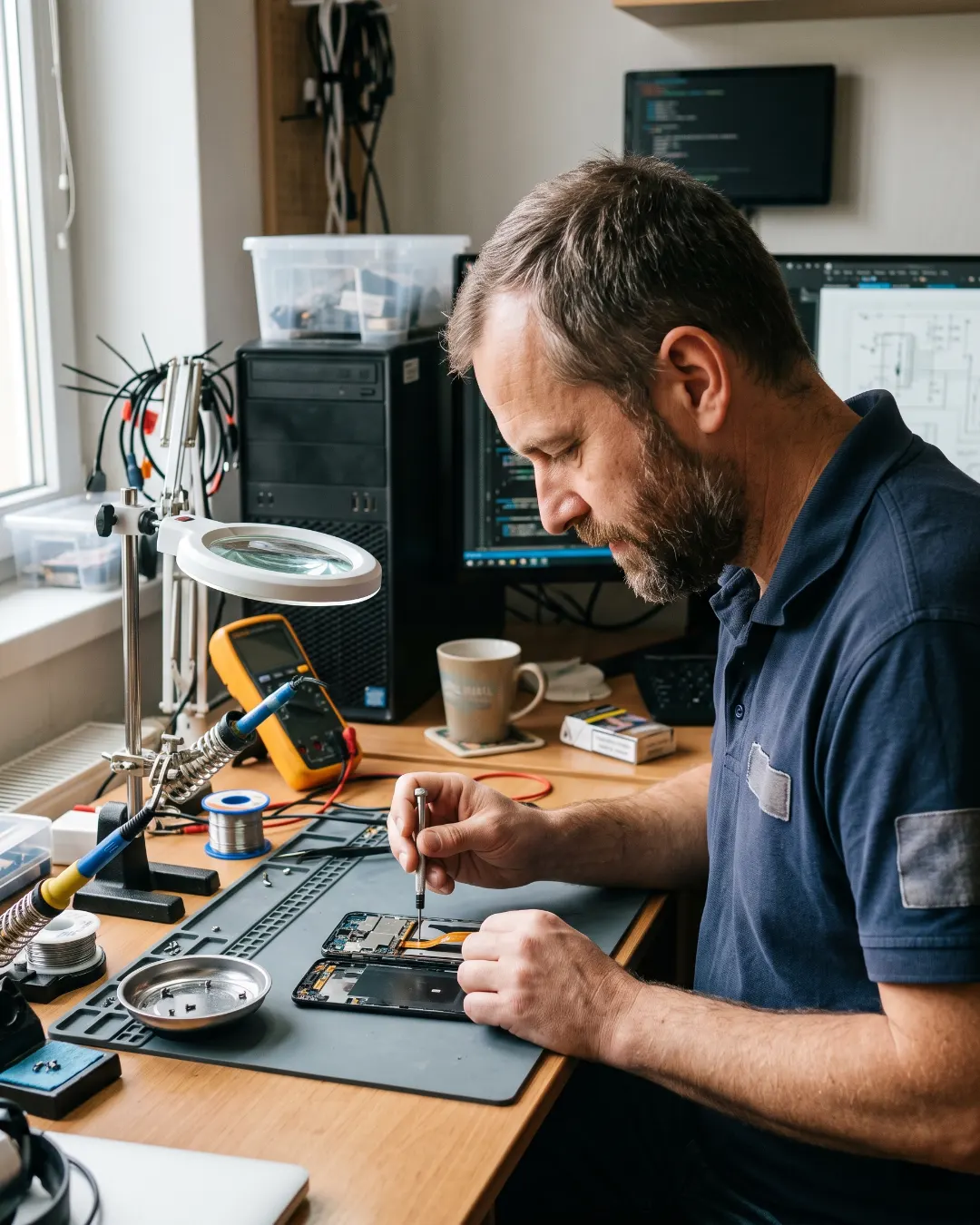
Výměna disku a nová instalace Windows mohou staršímu počítači pomoci, ale bez přípravy snadno přijdete o soubory, nastavení nebo přístup k aplikacím. Než objednáte technika, rozlište čistou instalaci od klonování disku, připravte bezpečnou zálohu a ujasněte si, co má po předání skutečně fungovat.
Rozhodněte, zda chcete čistou instalaci, nebo přenos systému
Čistá instalace vytváří nový systém bez původních aplikací a jejich nastavení. Hodí se například tehdy, když chcete začít bez starého softwarového nepořádku, ale programy je nutné znovu nainstalovat a přihlásit. Klonování se snaží převést stávající systém včetně aplikací na nový disk, může však přenést i staré problémy a vyžaduje vhodné rozložení oddílů. Technikovi popište, zda počítač funguje, jaký disk měníte a zda potřebujete zachovat konkrétní programy. Nechte si vysvětlit výhody a rizika obou postupů pro váš přístroj.
Záloha musí zahrnout víc než složku Dokumenty
Před výměnou disku projděte plochu, složky s fotografiemi, pracovní projekty, stažené soubory a data uložená přímo v aplikacích. U poštovních klientů nebo účetních programů může být potřeba samostatný export. Synchronizace s cloudem sama o sobě není důkazem, že jsou všechna data bezpečně uložena. Otevřete několik zálohovaných souborů z jiného zařízení nebo úložiště a ověřte jejich čitelnost. Pokud starý disk selhává, další pokusy o běžné kopírování mohou situaci zhoršit; důležitá data nejprve konzultujte se specialistou na obnovu dat.
Vytvořit poptávku
Ověřte kompatibilitu SSD a podmínky instalace
Pro servis si poznamenejte přesný model notebooku nebo základní desky, stávající kapacitu disku a požadované využití počítače. Disky se liší rozhraním, fyzickým formátem i možností uchycení, takže samotný údaj o kapacitě nestačí. U starších zařízení ověřte také podporu zamýšlené verze operačního systému a dostupnost ovladačů. Pokud je počítač v záruce, zjistěte podmínky zásahu. Do poptávky napište, zda má technik dodat SSD, provést jen instalaci, nebo také fyzickou výměnu a ekologické předání starého disku.
Připravte přístupy, licenci a šifrování bez sdílení hesel
Zkontrolujte, že se dostanete ke svému účtu, případně máte dostupný způsob obnovení přístupu a údaje o zakoupených aplikacích. Aktivace Windows může záviset na typu licence a vazbě na hardware; nelze automaticky slíbit, že se každá licence po výměně znovu aktivuje. Pokud je disk šifrovaný, ověřte, kde bezpečně uchováváte obnovovací klíč, a nepředávejte jej veřejně v poptávce. Osobní hesla neposílejte technikovi předem. Domluvte, při kterých krocích se přihlásíte sami a kdo bude mít přístup k datům.
Dohodněte, co znamená hotový a otestovaný počítač
Po instalaci by měl technik ověřit spuštění systému, správné rozpoznání SSD, funkci sítě, zvuku a dalších důležitých zařízení. Součástí zakázky může být aktualizace ovladačů, nastavení uživatelského účtu, obnovení dat a instalace vybraných programů, ale nic z toho nepředpokládejte bez dohody. Požádejte o stručný soupis provedených prací a upozornění na případná omezení. Starý disk nepředávejte k likvidaci, dokud si nepotvrdíte, že máte potřebná data a je jasně domluvené bezpečné nakládání s původním úložištěm.
Jak připravit poptávku na instalaci Windows přes Zrobee
Uveďte značku a model zařízení, zda se spouští, jaký má současný disk a zda nový SSD již vlastníte. Napište, jestli požadujete čistou instalaci, klonování nebo pomoc s výběrem postupu. Přidejte seznam aplikací a zařízení, která musejí po dokončení fungovat, přibližný rozsah dat k přenosu a informaci o existující záloze. Požádejte o rozdělení ceny na disk, práci, přenos dat a případné řešení problémů. Domluvte také způsob předání počítače, ochranu soukromých souborů a ověření funkčnosti před zaplacením. U instalace Windows rozlišujte čistou instalaci, přenos dat a klonování disku. Předem ověřte licenční stav, způsob šifrování a obnovení záloh; hesla neposílejte neověřenému poskytovateli.
Kontrolní seznam
- Přesný model počítače a informace, zda se nyní spouští.
- Rozhodnutí mezi čistou instalací a klonováním, případně požadavek na doporučení.
- Ověřená záloha důležitých souborů a dat jednotlivých aplikací.
- Seznam programů, účtů a periferií, které mají po instalaci fungovat.
- Kompatibilita nového SSD a dostupnost potřebných ovladačů.
- Ověřený způsob aktivace systému a bezpečně uložený obnovovací klíč šifrování, pokud existuje.
- Rozsah ceny včetně disku, instalace, přenosu dat a testování.
- Domluva o vrácení starého disku, soukromí dat a předávacím testu.
Časté otázky
Je lepší klonování disku, nebo čistá instalace Windows?
Záleží na stavu původního systému a na tom, co chcete zachovat. Klonování může přenést aplikace a nastavení, čistá instalace vyžaduje nové nastavení. Vhodný postup zvolte po kontrole disku a zařízení.
Zůstanou mi po výměně SSD všechny fotografie a dokumenty?
Ne automaticky. U čisté instalace se soubory nepřenášejí samy; u klonování záleží na úspěšném přenosu. Předem si připravte a ověřte nezávislou zálohu.
Musím technikovi sdělit heslo ke svému účtu?
Osobní hesla neposílejte v poptávce. Domluvte postup, při kterém se do účtů přihlásíte sami, a předem určete, k jakým datům bude technik potřebovat přístup.
Mohu po instalaci ihned zlikvidovat původní disk?
Raději ne. Nejprve zkontrolujte data, aplikace a zálohy. Teprve potom se rozhodněte, zda starý disk uschováte, bezpečně smažete, nebo předáte k odborné likvidaci.