
Pomalý počítač: kdy pomůže SSD nebo RAM a co připravit pro servis
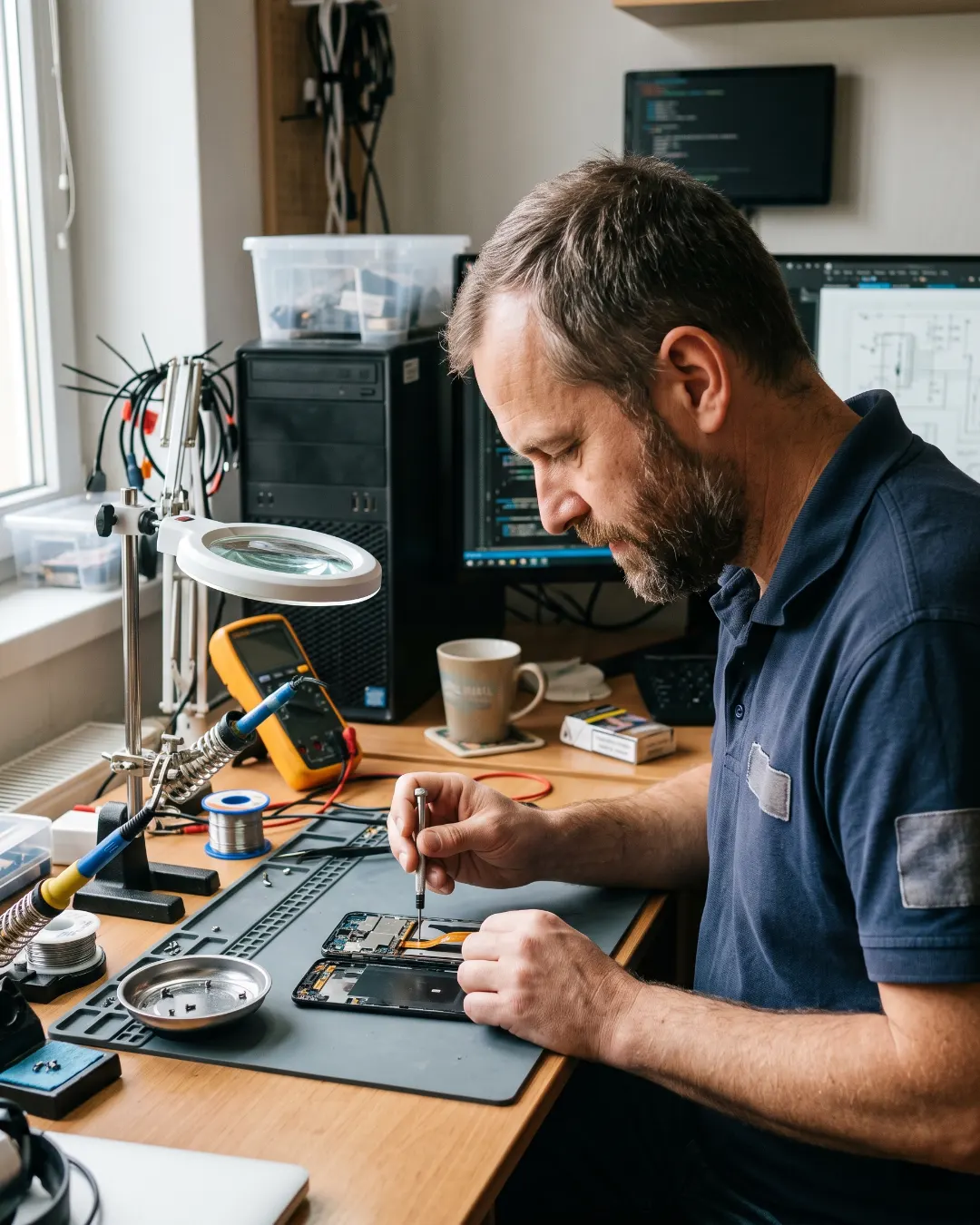
Pomalý počítač nemusí nutně znamenat, že potřebuje nový procesor nebo celý nový stroj. Někdy pomůže výměna starého disku za SSD, jindy rozšíření operační paměti, vyčištění systému nebo diagnostika jiné závady. Než objednáte servis, sepište projevy problému a zjistěte několik údajů o zařízení. Technik pak může navrhnout smysluplný zásah místo nákupu dílů naslepo.
Popište, kdy přesně počítač zpomaluje
Rozlišujte pomalé zapnutí systému, dlouhé otevírání programů, sekání při více otevřených oknech a zpomalování až po delší době provozu. Napište, zda jde o notebook nebo stolní počítač, jaký používá operační systém a při kterých činnostech potíže vznikají. Pokud se objevují chybové hlášky, vyfoťte je bez citlivých údajů. Samotný pocit, že je počítač pomalý, k výběru správného upgradu nestačí.
Zjistěte typ úložiště a kapacitu paměti
V systémových informacích lze obvykle najít velikost RAM, typ procesoru a základní údaje o disku. Zapište také přibližné volné místo na úložišti. Klasický mechanický disk může výrazně brzdit start a načítání aplikací; SSD umí v takovém případě odezvu zlepšit. Pokud ale zařízení už SSD má, problém může ležet jinde. Nedostatek RAM se často projeví při práci s více aplikacemi, ale bez diagnostiky nelze doporučit konkrétní kapacitu.
Vytvořit poptávku
Kompatibilitu dílů musí ověřit technik
Pošlete přesné označení modelu notebooku nebo základní desky stolního PC, případně fotografii výrobního štítku bez sériového čísla. Pro SSD je důležitý podporovaný formát a rozhraní; označení M.2 samo o sobě neříká, zda zařízení podporuje SATA, NVMe nebo obojí. U RAM záleží na typu, počtu slotů, podporované kapacitě a případné paměti připájené na desce. Některé notebooky upgrade prakticky neumožňují. Díl proto nekupujte jen podle obecného doporučení.
Nejdřív zabezpečte data a přístupy
Před výměnou disku si připravte aktuální zálohu důležitých souborů a ověřte, že ji lze otevřít. Ujasněte si, zda chcete přenést stávající systém, nebo provést čistou instalaci; každá varianta má jiné nároky na čas, licence a obnovu programů. Pokud používáte šifrování disku, připravte si bezpečně uložené obnovovací údaje. Hesla ani obnovovací klíče neposílejte ve veřejné poptávce. Způsob předání přístupu dohodněte přímo s technikem.
Požadujte diagnostiku, ne automaticky nejdražší upgrade
Zpomalení mohou způsobovat také přehřívání, chybný disk, zaplněné úložiště, nežádoucí software nebo procesy běžící na pozadí. Před objednávkou si potvrďte, zda servis nejdřív provede diagnostiku a jak vás upozorní, pokud se plánovaná výměna dílu nevyplatí. U staršího zařízení porovnejte přínos upgradu s celkovým stavem baterie, displeje a dalších součástí. Konkrétní zrychlení nelze bez znalosti zařízení garantovat.
Domluvte rozsah práce a převzetí původních dílů
V nabídce rozlište cenu diagnostiky, nového SSD či RAM, práce, případného klonování disku, instalace systému a testování. Zeptejte se, co se stane s původním diskem, protože může stále obsahovat osobní data. Při převzetí vyzkoušejte běžné aplikace, přístup k souborům, připojení k síti a start počítače. Nechte si sdělit, jaký díl byl skutečně osazen a zda byl původní díl vrácen, bezpečně vymazán nebo předán k likvidaci podle dohody.
Kontrolní seznam
- Výrobce, přesný model a stáří zařízení přibližně
- Operační systém a hlavní používané aplikace
- Popis situací, při kterých se počítač zpomaluje
- Kapacita RAM, typ disku a dostupné volné místo, pokud jsou známé
- Fotografie chybových hlášek bez osobních údajů
- Ověřená záloha důležitých souborů a plán migrace systému
- Požadavek na diagnostiku a ověření kompatibility SSD nebo RAM
- Rozsah ceny, testování a domluva o původním disku
Časté otázky
Zrychlí SSD každý pomalý počítač?
Ne. Největší rozdíl bývá při nahrazení mechanického disku. Pokud už počítač SSD má, je potřeba nejdřív zjistit skutečnou příčinu zpomalení.
Je lepší přidat RAM, nebo vyměnit disk?
Záleží na projevech problému, využití paměti, typu disku a kompatibilitě zařízení. Bez těchto údajů nelze rozhodnout spolehlivě.
Mohu při výměně disku přijít o data?
Ano, zejména při chybě migrace nebo závadě původního disku. Před zásahem si udělejte ověřenou zálohu a domluvte způsob přenosu dat.
Dá se RAM rozšířit v každém notebooku?
Ne. Některé modely mají paměť připájenou nebo omezený počet slotů a podporovaných kapacit. Kompatibilitu je nutné ověřit pro konkrétní model.